Tutoriel Canva : 5 visuels professionnels pour ton business (même si tu n'es pas graphiste)
Tu ouvres Canva. Tu vois des milliers de modèles. Tu cliques sur un, puis un autre. Tu changes les couleurs 12 fois. Deux heures plus tard, tu as un visuel qui ressemble à une invitation d’anniversaire… et tu as perdu tout le temps de la sieste.
Ça te parle ?
Bienvenue dans ce qu’on pourrait appeler le « syndrome de l’impostrice créative ». Tu sais que des visuels « pro » sont essentiels pour ton business, mais tu penses que tu n’as « pas l’œil » pour ça.
La vérité ? Tu n’as pas besoin d’être graphiste. Tu as besoin d’un système.
Ce n’est pas un cours de design. C’est un tutoriel de maman pressée pour créer 5 visuels fondamentaux de ton business, de manière PROPRE et COHÉRENTE.
L'unique "Règle d'Or" (avant de commencer)
Le secret d’un look « pro », ce n’est pas la complexité. C’est la cohérence.
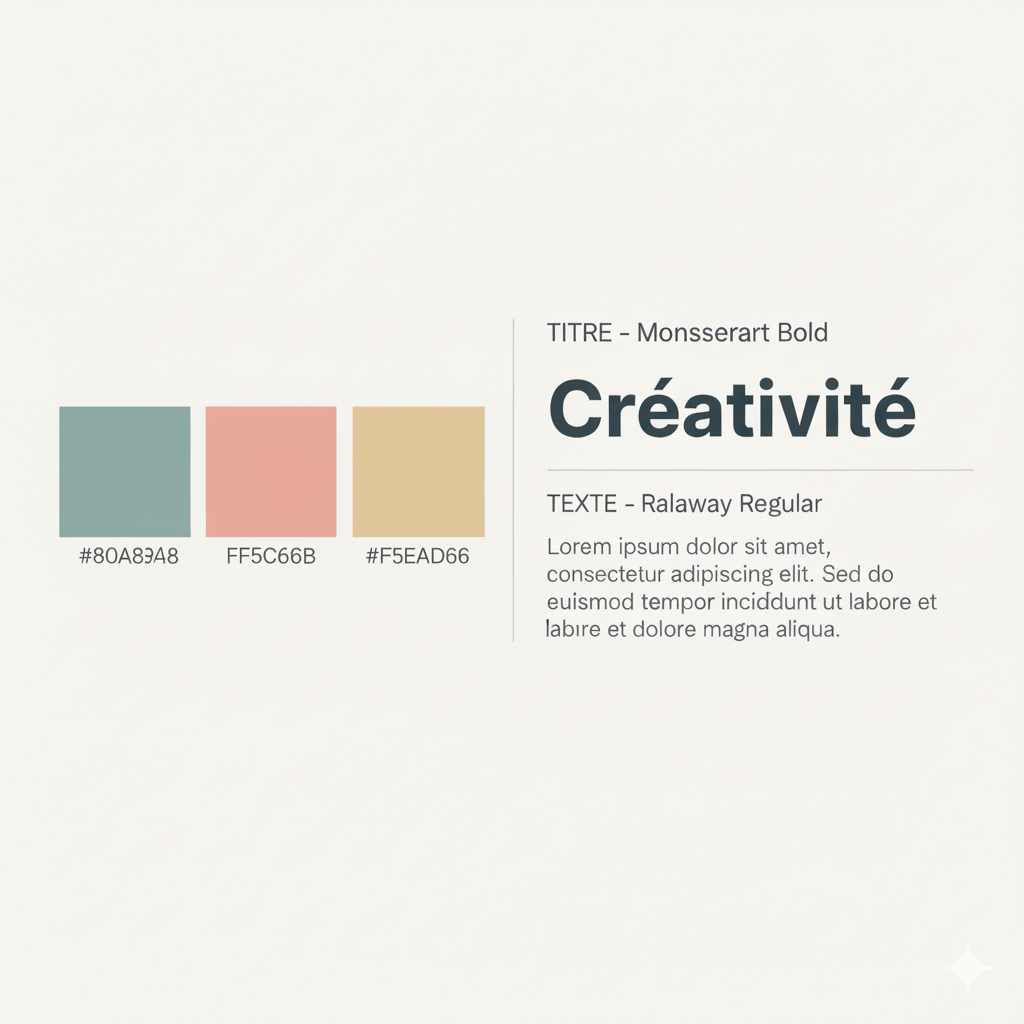
Avant de créer quoi que ce soit, tu dois faire une chose (promis, ça prend 10 minutes) : définir ton « Kit de Marque Express ».
Va dans « Identité visuelle » sur la page d’accueil de Canva (même en version gratuite, tu peux noter ça quelque part).
Choisis 2 polices (pas plus !) :
Une pour les titres (ex: une police « Script » ou « Serif » comme Playfair Display).
Une pour le texte (ex: une police simple et lisible comme Montserrat ou Lato).
Choisis 3-4 couleurs (pas plus !) :
Une couleur principale (ex: Terracotta).
Une couleur secondaire (ex: Beige).
Une couleur « d’accent » (ex: Doré ou Noir).
Astuce : Canva a un « Générateur de palette » si tu es en panne d’inspiration.
C’est tout. C’est ta règle. Tu n’utiliseras QUE ça. C’est ce qui sépare un look amateur (arc-en-ciel) d’un look pro (intentionnel).
Le Tutoriel : 5 Visuels en 5 Étapes Chacun
On y va. On va utiliser les modèles de Canva, mais intelligemment.
Visuel 1 : Le Post Instagram Carré (pour ta visibilité)
C’est ta base. On va créer un modèle simple pour une citation ou un conseil.
Rechercher : Tape « Post Instagram Citation » dans la barre de recherche Canva.
Choisir : Prends un modèle simple. Évite ceux avec 10 éléments. Moins, c’est mieux.
Adapter (ton Kit de Marque) :
Clique sur le texte du modèle. Change la police pour ta « police Titre ».
Clique sur l’arrière-plan. Change la couleur pour ta « couleur principale » ou « secondaire ».
Ajuster : Modifie le texte avec ta propre citation ou conseil. Ajoute ton @nomdecompte en petit en bas.
Astuce Pro (L’interligne) : Si ton texte semble « tassé », sélectionne-le et cherche l’icône « Espacement » (des lignes avec une flèche). Augmente légèrement « l’interligne » pour faire respirer le texte.
Voilà ! Tu as un modèle. La prochaine fois, tu n’auras qu’à le dupliquer et changer le texte. (N’oublie pas de consulter mon guide sur la stratégie Instagram pour savoir quoi publier).
Visuel 2 : L'Épingle Pinterest (pour ton trafic)
Pinterest est crucial pour amener du monde sur ton blog. Le format est ROI : vertical.
Rechercher : Tape « Épingle Pinterest » (Canva propose le format 1000x1500px, c’est parfait).
Choisir : Prends un modèle avec un titre très lisible et un emplacement photo.
Adapter (ton Kit de Marque) :
Change le texte pour qu’il corresponde au titre de ton article de blog (utilise ta « police Titre »).
Change les couleurs de fond/texte avec ta palette.
Remplace la photo par une photo de toi, ou une photo de stock (via Canva « Éléments » > « Photos ») qui correspond à ton thème.
Ajuster : Ajoute ton site web (ex:
monblog.fr) en bas de l’épingle.Astuce Pro (La Lisibilité) : Ton titre doit être lisible en très petit (sur un téléphone). N’hésite pas à le mettre en TRÈS GROS. Si ta photo rend le texte illisible, ajoute un « Élément » (un carré), mets-le derrière le texte, et réduis sa transparence à 60% pour faire ressortir le titre.
Visuel 3 : La Story Instagram (pour ton engagement)
Pour promouvoir ton nouveau post Instagram ou ton article de blog.
Rechercher : Tape « Story Instagram ».
Choisir : Cherche un modèle type « Nouveau Post » ou « Nouvel Article ». Souvent, ils ont un emplacement pour une « fausse » capture d’écran.
Adapter (ton Kit de Marque) :
Change les couleurs et les polices.
Remplace l’image factice par une capture d’écran de ton post Insta ou de ton article.
Ajuster : Ajoute un GIF « Lien en bio » ou « New Post » directement dans Instagram. Ici, le but est juste d’avoir la structure.
Astuce Pro (L’animation) : Sur Canva, sélectionne un élément (ex: ton titre) et clique sur « Animer ». Choisis une animation simple comme « Apparition » ou « Fondu ». Ta story sera tout de suite plus dynamique.
Visuel 4 : La Couverture de Freebie (pour ta liste email)
Ton freebie doit avoir l’air « tangible ». On va créer une couverture A4.
Rechercher : Tape « Couverture Document A4 ».
Choisir : Prends un modèle style « Guide » ou « Rapport », très épuré.
Adapter (ton Kit de Marque) :
Mets le titre de ton freebie (utilise tes polices !).
Adapte les couleurs.
Ajoute ton nom ou ton logo.
Ajuster : C’est la page 1 de ton guide, de ta checklist, etc.
Astuce Pro (Le Mockup) : Une fois ton PDF terminé, va dans Canva > « Modifier la photo » > « Smartmockups ». Choisis un « Mockup de Document ». Canva va insérer ta couverture A4 dans une image (ex: un carnet, une tablette), ce qui rend ton freebie 100x plus pro pour en faire la promotion !
Visuel 5 : La Bannière d'Article de Blog (pour ton professionnalisme)
L’image que tu vois en haut de chaque article. Elle doit être horizontale.
Rechercher : Tape « Bannière de Blog » (format 1920x1080px est souvent bien).
Choisir : Un modèle simple avec une photo de fond et un titre.
Adapter (ton Kit de Marque) :
Mets le titre de ton article (ex: « Tutoriel Canva 5 visuels… »).
Change la photo de fond pour une qui correspond au sujet.
Ajuster : Assure-toi que le titre est centré ou aligné de manière à être bien visible.
Astuce Pro (Le Contraste) : Si ton titre (blanc) est illisible sur la photo (claire), clique sur la photo > « Modifier la photo » > « Ajuster ». Baisse un peu la « Luminosité » et augmente le « Contraste ». Magie ! Ton texte ressortira parfaitement.
Tu n'es pas "nulle en design", tu avais juste besoin d'un plan
Tu vois ? Le design, ce n’est pas de l’art. C’est de la communication.
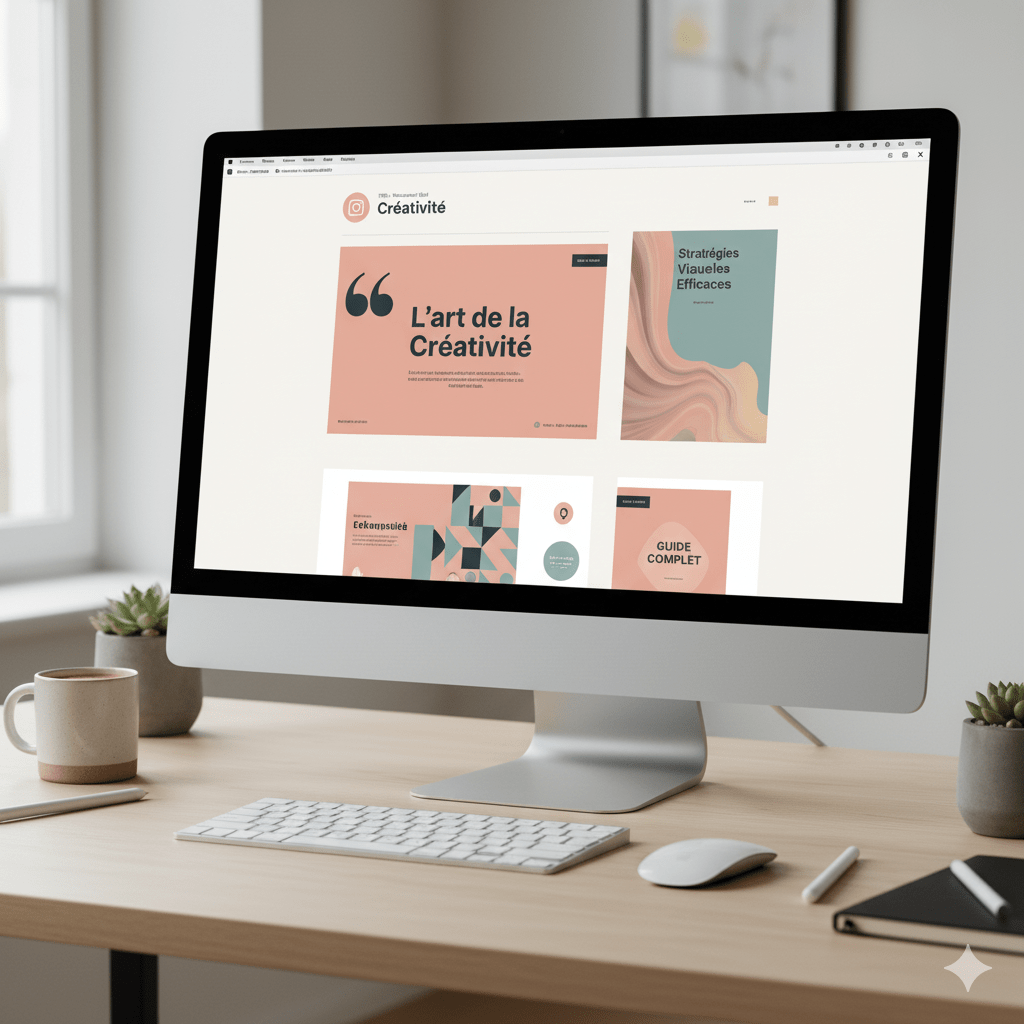
Avec ton « Kit de Marque Express » (tes 2 polices, tes 3 couleurs) et ces 5 modèles de base, tu as un système cohérent. Tu n’as plus à te poser de questions. Tu ouvres ton modèle, tu changes le texte, et tu publies.
C’est ça, utiliser les outils de manière stratégique quand on est une maman pressée. La créativité adore les contraintes.
Alors, lequel de ces 5 visuels vas-tu créer (ou refaire) en premier ?
Abonne-toi à la newsletter
Promis, juste des choses utiles. Ton email reste précieusement entre nous. Le premier Brief arrivera dans ta boîte mail au prochain envoi (généralement le mardi).
Vous aimerez aussi
Créer sa micro-entreprise : Le guide (enfin) simple pour mamans
21 novembre 2025
Portrait de Manon : du CDI à enseignante en activité physique adaptées chez la femme enceinte et en post-partum
6 novembre 2025