Tutoriel Canva : 5 visuels professionnels pour ton business (même si tu n'es pas graphiste)
Tu ouvres Canva. Tu vois des milliers de modèles. Tu cliques sur un, puis un autre. Tu changes les couleurs 12 fois. Deux heures plus tard, tu as un visuel qui ressemble à une invitation d’anniversaire… et tu as perdu tout le temps de la sieste.
Ça te parle ?
Bienvenue dans ce qu’on pourrait appeler le « syndrome de l’impostrice créative ». Tu sais que des visuels « pro » sont essentiels pour ton business, mais tu penses que tu n’as « pas l’œil » pour ça.
La vérité ? Tu n’as pas besoin d’être graphiste. Tu as besoin d’un système.
Ce n’est pas un cours de design. C’est un tutoriel Canva débutant, pensé pour créer les 5 visuels fondamentaux de ton business, de manière PROPRE et COHÉRENTE, avec la version gratuite.
Note de transparence :
les liens vers Canva sont des liens d’affiliation. Si tu passes par eux, je touche une petite commission, sans surcoût pour toi. Je l’utilise tous les jours pour ce blog, gratuitement pour l’essentiel.
L’unique “règle d’or” à suivre avant de te lancer dans ce tutoriel Canva
Le secret d’un look “pro”, ce n’est pas la complexité. C’est la cohérence.
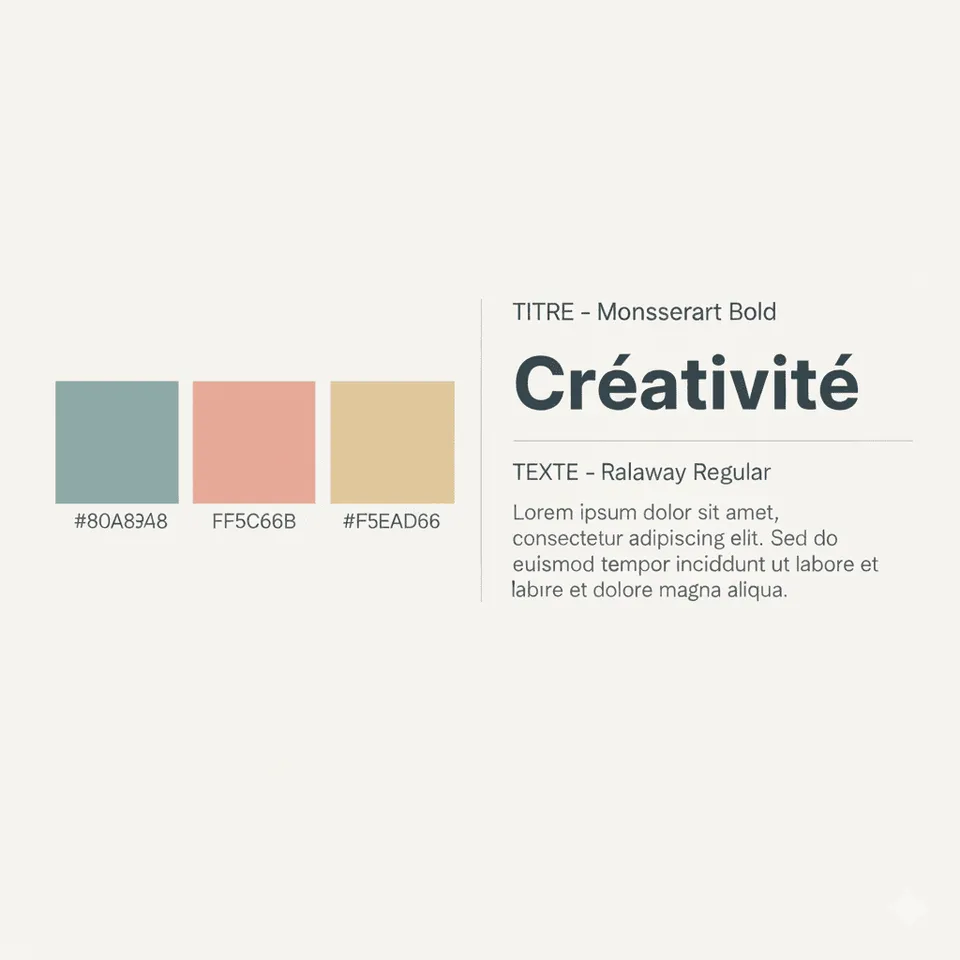
Avant de créer quoi que ce soit, tu dois faire une chose (promis, ça prend 10 minutes) : définir ton “Kit de Marque Express”.
-
Va dans “Identité visuelle” sur la page d’accueil de Canva (même en version gratuite, tu peux noter ça quelque part).
-
Choisis 2 polices (pas plus !) :
-
Une pour les titres (ex: une police “Script” ou “Serif” comme Playfair Display).
-
Une pour le texte (ex: une police simple et lisible comme Montserrat ou Lato).
-
-
Choisis 3-4 couleurs (pas plus !) :
-
Une couleur principale (ex: Terracotta).
-
Une couleur secondaire (ex: Beige).
-
Une couleur “d’accent” (ex: Doré ou Noir).
-
Astuce : Canva a un “Générateur de palette” si tu es en panne d’inspiration.
-
C’est tout. C’est ta règle. Tu n’utiliseras QUE ça. C’est ce qui sépare un look amateur (arc-en-ciel) d’un look pro (intentionnel).
(Et si tu te demandes comment ces couleurs et ces polices racontent qui tu es, c’est tout le sujet du personal branding authentique.)
Le Tutoriel : 5 Visuels en 5 Étapes Chacun
On y va. On va utiliser les modèles de Canva, mais intelligemment.
Petit conseil d’organisation avant de commencer : crée tes 5 modèles en une seule session, puis réutilise-les pendant des mois. C’est l’esprit du batching.
Visuel 1 : Le post Instagram carré (pour ta visibilité)
C’est ta base. On va créer un modèle simple pour une citation ou un conseil.
-
Rechercher : Tape “Post Instagram Citation” dans la barre de recherche Canva.
-
Choisir : Prends un modèle simple. Évite ceux avec 10 éléments. Moins, c’est mieux.
-
Adapter (ton Kit de Marque) :
-
Clique sur le texte du modèle. Change la police pour ta “police Titre”.
-
Clique sur l’arrière-plan. Change la couleur pour ta “couleur principale” ou “secondaire”.
-
-
Ajuster : Modifie le texte avec ta propre citation ou conseil. Ajoute ton @nomdecompte en petit en bas.
-
Astuce Pro (L’interligne) : Si ton texte semble “tassé”, sélectionne-le et cherche l’icône “Espacement” (des lignes avec une flèche). Augmente légèrement “l’interligne” pour faire respirer le texte.
Voilà ! Tu as un modèle. La prochaine fois, tu n’auras qu’à le dupliquer et changer le texte. (N’oublie pas de consulter mon guide sur la stratégie Instagram pour savoir quoi publier).
Visuel 2 : L’Épingle Pinterest (pour ton trafic)
Pinterest est crucial pour amener du monde sur ton blog.(je t’explique pourquoi c’est ma plateforme chouchou pour le trafic). Le format est ROI : vertical.
-
Rechercher : Tape “Épingle Pinterest” (Canva propose le format 1000x1500px, c’est parfait).
-
Choisir : Prends un modèle avec un titre très lisible et un emplacement photo.
-
Adapter (ton Kit de Marque) :
-
Change le texte pour qu’il corresponde au titre de ton article de blog (utilise ta “police Titre”).
-
Change les couleurs de fond/texte avec ta palette.
-
Remplace la photo par une photo de toi, ou une photo de stock (via Canva “Éléments” > “Photos”) qui correspond à ton thème.
-
-
Ajuster : Ajoute ton site web (ex:
monblog.fr) en bas de l’épingle. -
Astuce Pro (La Lisibilité) : Ton titre doit être lisible en très petit (sur un téléphone). N’hésite pas à le mettre en TRÈS GROS. Si ta photo rend le texte illisible, ajoute un “Élément” (un carré), mets-le derrière le texte, et réduis sa transparence à 60% pour faire ressortir le titre.
Visuel 3 : La Story Instagram (pour ton engagement)
Pour promouvoir ton nouveau post Instagram ou ton article de blog.
-
Rechercher : Tape “Story Instagram”.
-
Choisir : Cherche un modèle type “Nouveau Post” ou “Nouvel Article”. Souvent, ils ont un emplacement pour une “fausse” capture d’écran.
-
Adapter (ton Kit de Marque) :
-
Change les couleurs et les polices.
-
Remplace l’image factice par une capture d’écran de ton post Insta ou de ton article.
-
-
Ajuster : Ajoute un GIF “Lien en bio” ou “New Post” directement dans Instagram. Ici, le but est juste d’avoir la structure.
-
Astuce Pro (L’animation) : Sur Canva, sélectionne un élément (ex: ton titre) et clique sur “Animer”. Choisis une animation simple comme “Apparition” ou “Fondu”. Ta story sera tout de suite plus dynamique.
Visuel 4 : La Couverture de Freebie (pour ta liste email)
Ton freebie doit avoir l’air “tangible”. On va créer une couverture A4.
-
Rechercher : Tape “Couverture Document A4”.
-
Choisir : Prends un modèle style “Guide” ou “Rapport”, très épuré.
-
Adapter (ton Kit de Marque) :
-
Mets le titre de ton freebie (utilise tes polices !).
-
Adapte les couleurs.
-
Ajoute ton nom ou ton logo.
-
-
Ajuster : C’est la page 1 de ton guide, de ta checklist, etc. Et pour l’envoyer automatiquement à chaque inscrite, mon guide d’email marketing t’explique la séquence de bienvenue.
-
Astuce Pro (Le Mockup) : Une fois ton PDF terminé, va dans Canva > “Modifier la photo” > “Smartmockups”. Choisis un “Mockup de Document”. Canva va insérer ta couverture A4 dans une image (ex: un carnet, une tablette), ce qui rend ton freebie 100x plus pro pour en faire la promotion !
Visuel 5 : La bannière d’article de blog (pour ton professionnalisme)
Ces visuels sont parfaits pour habiller ton site WordPress, si tu es en train de le construire. C’est l’image que tu vois en haut de chaque article. Elle doit être horizontale.
L’image que tu vois en haut de chaque article. Elle doit être horizontale.
-
Rechercher : Tape “Bannière de Blog” (format 1920x1080px est souvent bien).
-
Choisir : Un modèle simple avec une photo de fond et un titre.
-
Adapter (ton Kit de Marque) :
-
Mets le titre de ton article (ex: “Tutoriel Canva 5 visuels…”).
-
Change la photo de fond pour une qui correspond au sujet.
-
-
Ajuster : Assure-toi que le titre est centré ou aligné de manière à être bien visible. Avant de l’envoyer sur ton site, compresse-la (Canva propose une option à l’export, ou un outil comme TinyPNG) : les images trop lourdes sont la première cause de lenteur d’un site, comme je l’explique dans mon guide pour créer son site WordPress.
-
Astuce Pro (Le Contraste) : Si ton titre (blanc) est illisible sur la photo (claire), clique sur la photo > “Modifier la photo” > “Ajuster”. Baisse un peu la “Luminosité” et augmente le “Contraste”. Magie ! Ton texte ressortira parfaitement.
Bonus : la bannière LinkedIn (30 secondes de plus)
Si tes clientes sont des entreprises, ta bannière LinkedIn est la première chose qu’elles voient. Tape « Bannière LinkedIn », reprends ton visuel 5 (mêmes couleurs, même police), et remplace le titre de l’article par ta promesse en une phrase : pour qui tu travailles, quel résultat tu apportes. Le reste du profil est expliqué dans mon guide LinkedIn pour freelance.
Canva gratuit ou Canva Pro : as-tu vraiment besoin de payer ?
Réponse honnête : pour les 5 visuels de ce tutoriel, non. La version gratuite te donne les modèles, les polices, le générateur de palette, les Smartmockups et l’export en PDF. Ce blog a tourné longtemps avec.
Canva Pro devient intéressant dans trois cas précis :
-
tu veux enregistrer ton kit de marque pour qu’il s’applique en un clic à chaque modèle (le gain de temps est réel quand tu produis beaucoup)
-
tu as besoin du redimensionnement magique (transformer ton post carré en épingle et en story en un clic, très utile si tu publies sur plusieurs réseaux)
-
ou tu veux la suppression d’arrière-plan pour tes photos.
Si tu te reconnais dans un de ces cas, l’essai gratuit de Canva Pro te permet de tester avant de décider. Sinon, reste en gratuit sans culpabiliser.
FAQ : tes questions sur Canva quand on débute
Canva est-il vraiment gratuit ?
Oui, la version gratuite permet de créer tous les visuels de ce tutoriel : modèles, polices, palette de couleurs, mockups et export PDF ou PNG. Canva Pro ajoute surtout du confort (kit de marque enregistré, redimensionnement automatique, suppression d'arrière-plan).
Quelle taille pour un post Instagram, une épingle Pinterest ou une bannière de blog ?
Canva propose les bons formats par défaut : 1080x1080 px pour un post carré, 1000x1500 px pour une épingle, 1080x1920 px pour une story et environ 1920x1080 px pour une bannière de blog. Cherche simplement le nom du visuel dans la barre de recherche.
Comment garder des visuels cohérents sans kit de marque payant ?
Note tes 2 polices et tes 3-4 couleurs (codes hexadécimaux) dans un document, et applique-les à chaque modèle. C'est manuel mais ça prend 30 secondes par visuel, et le résultat est identique.
Peut-on utiliser les modèles Canva pour son business ?
Oui, pour ta communication (réseaux, blog, freebies, présentations). Il faut simplement modifier le modèle et ne pas revendre un modèle tel quel, ni utiliser certains éléments payants sans licence.
Canva peut-il remplacer un graphiste ?
Pour ta communication quotidienne, oui. Pour un logo définitif ou une identité de marque complète, une graphiste apporte une vraie valeur ; en attendant, un kit de marque express cohérent est largement suffisant pour démarrer.
Tu n’es pas “nulle en design”, tu avais juste besoin d’un tutoriel Canva
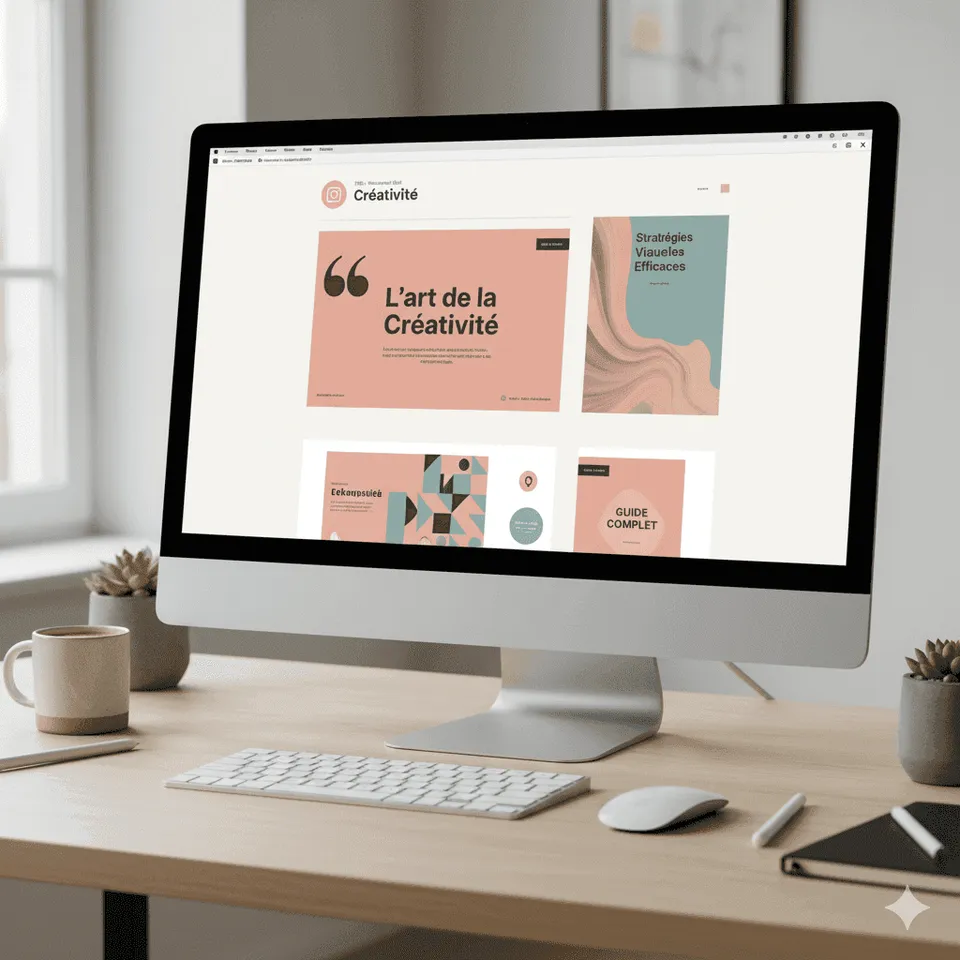
Tu vois ? Le design, ce n’est pas de l’art. C’est de la communication.
Avec ton “Kit de Marque Express” (tes 2 polices, tes 3 couleurs) et ces 5 modèles de base, tu as un système cohérent. Tu n’as plus à te poser de questions. Tu ouvres ton modèle, tu changes le texte, et tu publies.
C’est ça, utiliser les outils de manière stratégique quand on est une maman pressée. La créativité adore les contraintes.
(Et si tu ne sais pas encore sur quel réseau publier tout ça, ce comparatif t’aide à en choisir un seul.)
Alors, lequel de ces 5 visuels vas-tu créer (ou refaire) en premier ?
Abonne-toi à la newsletter
Promis, juste des choses utiles. Ton email reste précieusement entre nous. Le premier Brief arrivera dans ta boîte mail au prochain envoi (généralement le mardi).

Gaëlle, derrière Maman Entreprend
Maman de trois enfants et rédactrice web freelance, je partage mon expérience et mes outils pour entreprendre à ton rythme.
Dans ta boîte mail
Une pause qui fait avancer.
Ton prénom, ton email, et on avance ensemble. Tu peux te désinscrire à tout moment.